Convertir a PNG gratis
o soltala acá
Conoce los formatos y requisitos para subir archivos a Canva. Descubre cómo usamos tu contenido en nuestra Política de privacidad.
Convertí a PNG de forma rápida y sencilla
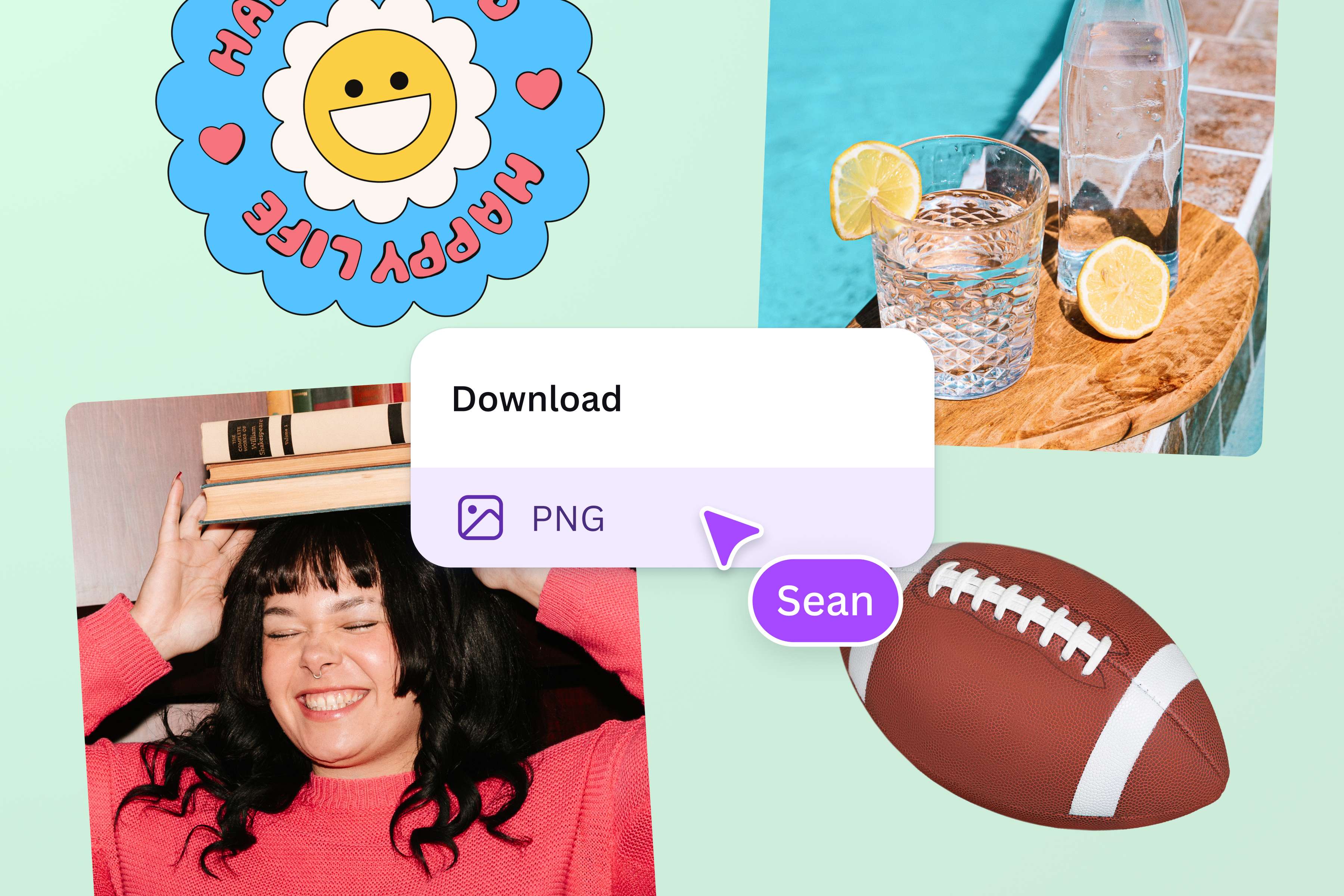
Cuando necesitás que un gráfico se vea nítido y conserve sus detalles, el formato PNG es una gran alternativa. Subí tu archivo y usá el convertidor de Canva para cambiar a PNG online, sin instalar programas. El resultado conserva la calidad disponible en la imagen original y queda listo para descargar o seguir editando.
Dale consistencia a los recursos de tu marca
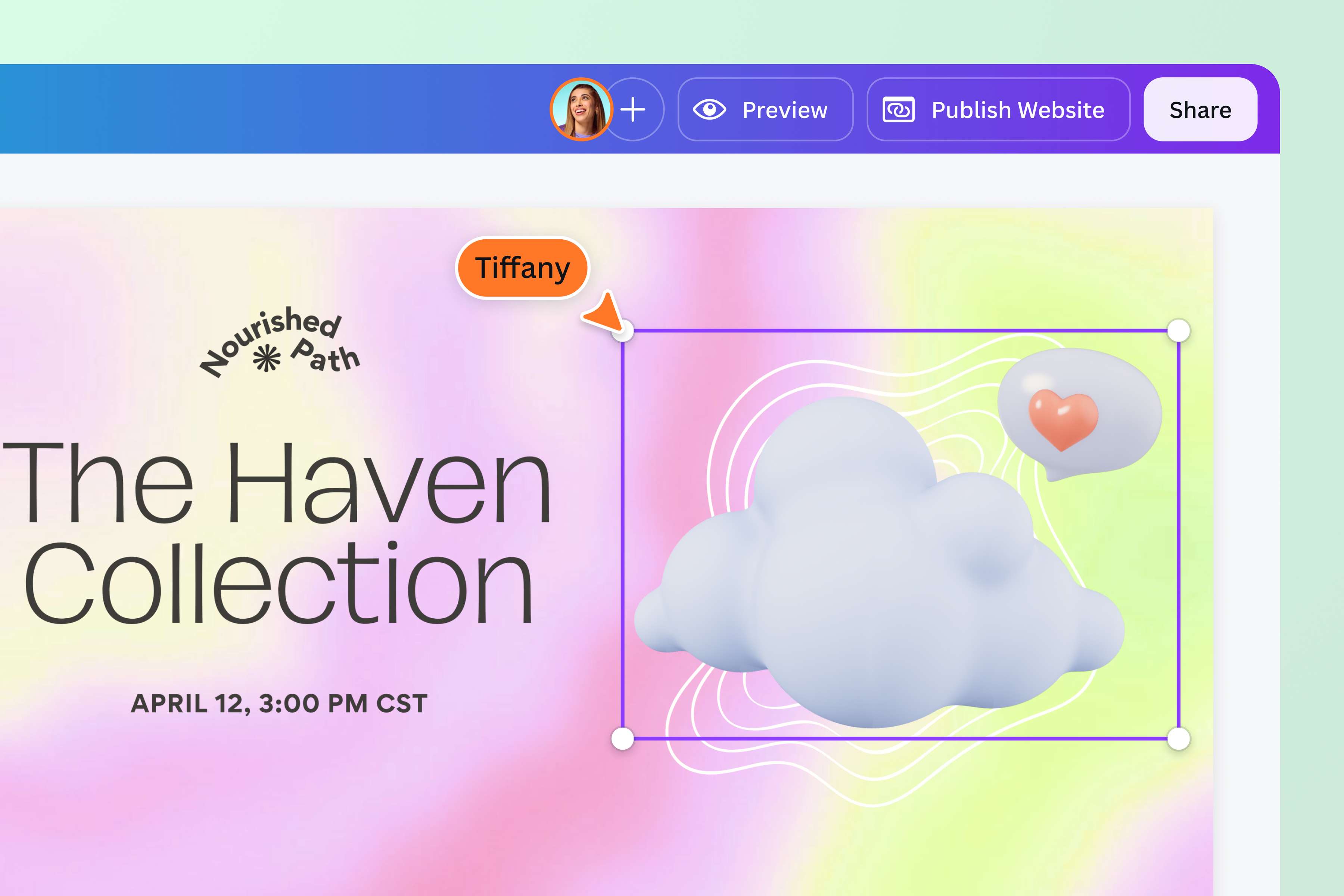
Convertí logos, íconos y otros elementos visuales a PNG para usarlos en piezas digitales, publicaciones en redes sociales, etiquetas o un sitio web. Si necesitás un fondo transparente, abrí el archivo en el editor y usá Quitafondos antes de descargarlo. Así, podés integrar cada recurso con mayor flexibilidad en tus diseños.
Conservá textos, colores y detalles definidos
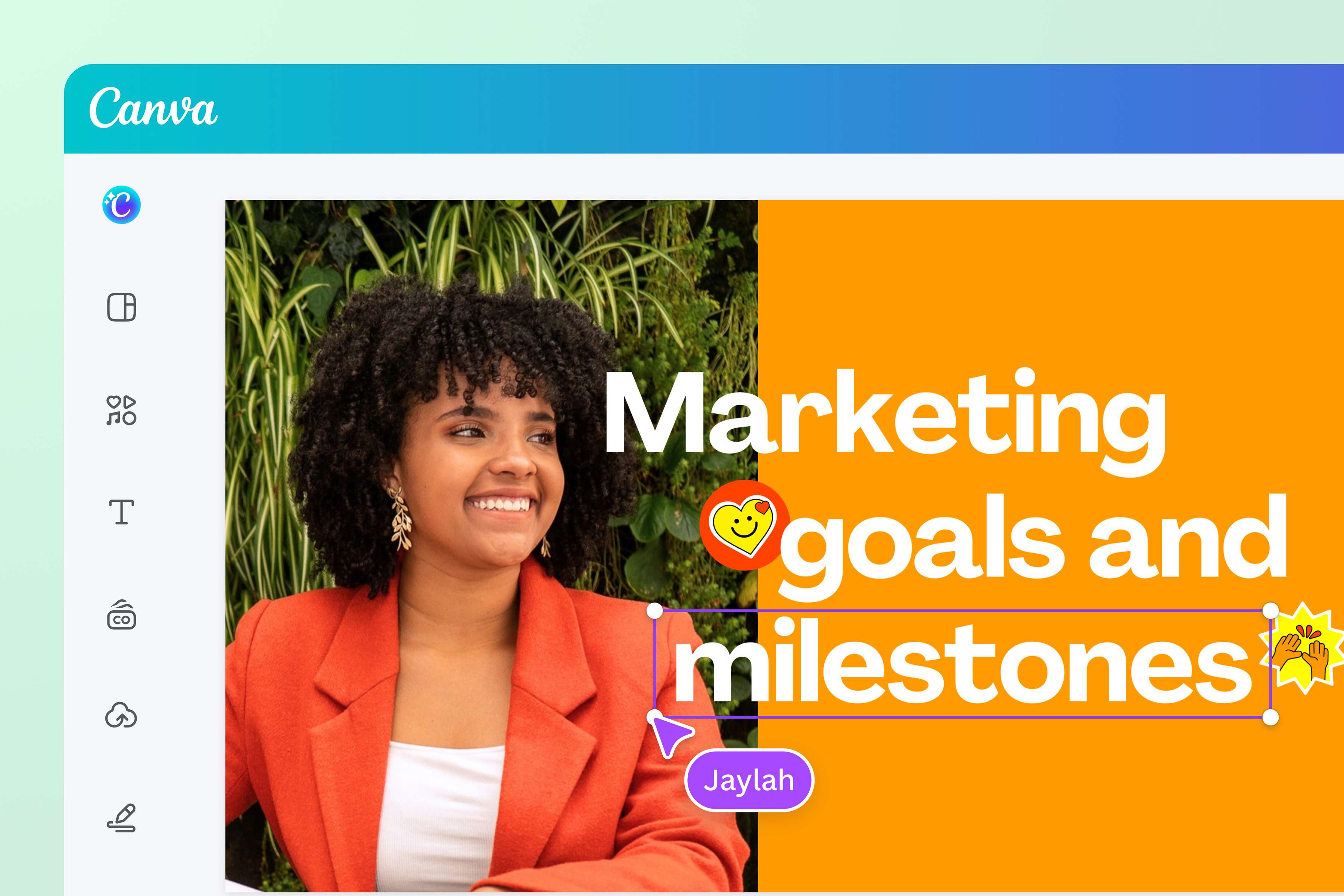
No solo las fotos se benefician del formato PNG. También es una buena opción para ilustraciones, tipografías, gráficos y diseños con bordes definidos. Su compatibilidad con transparencias y su compresión sin pérdida ayudan a preservar los detalles visuales al exportar un archivo para una presentación, una pieza digital o un material de impresión.
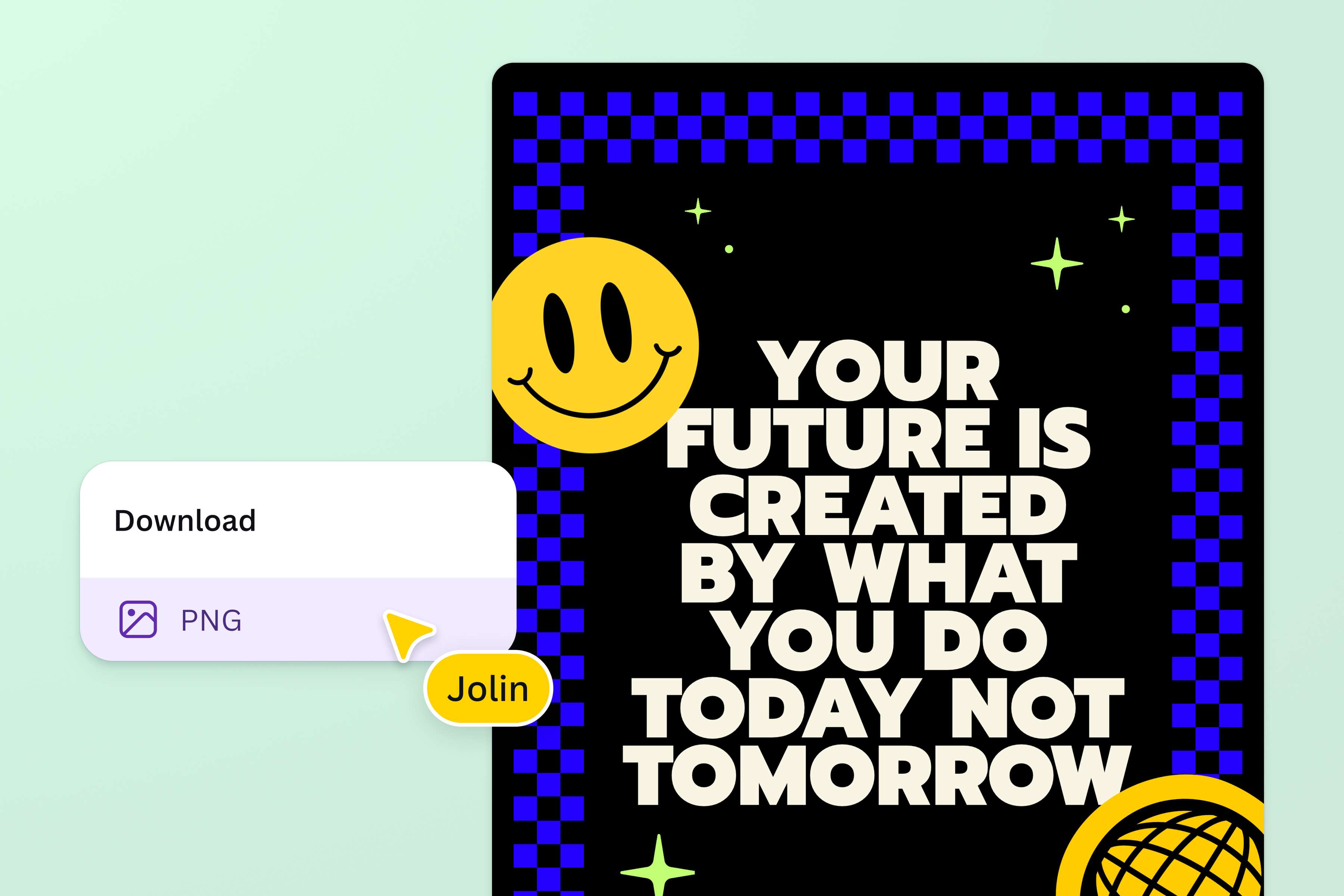
Convertí y volvé a editar archivos sin comprometer su calidad
Hacé ajustes en tu diseño antes de descargarlo: cambiá el tamaño, agregá texto, aplicá filtros o incorporá los colores de tu marca. Después, guardalo como PNG y conservá una copia para futuras ediciones. Si además necesitás cambiar el archivo a otro formato, usá el conversor de imágenes de Canva.
Cómo convertir a PNG
Subí tu archivo de imagen
Seleccioná “Subí tu imagen” o arrastrá y soltá un archivo JPEG, HEIC, HEIF o WebP directamente en la página. Se admiten archivos de hasta 50 MB.Iniciá sesión en tu cuenta de Canva
Iniciá sesión o creá una cuenta para comenzar a convertir tu archivo.Convertí tu imagen a PNG
El conversor de Canva procesa la imagen y la prepara para descargarla en formato PNG, sin necesidad de instalar software adicional.Descargá o compartí tu PNG
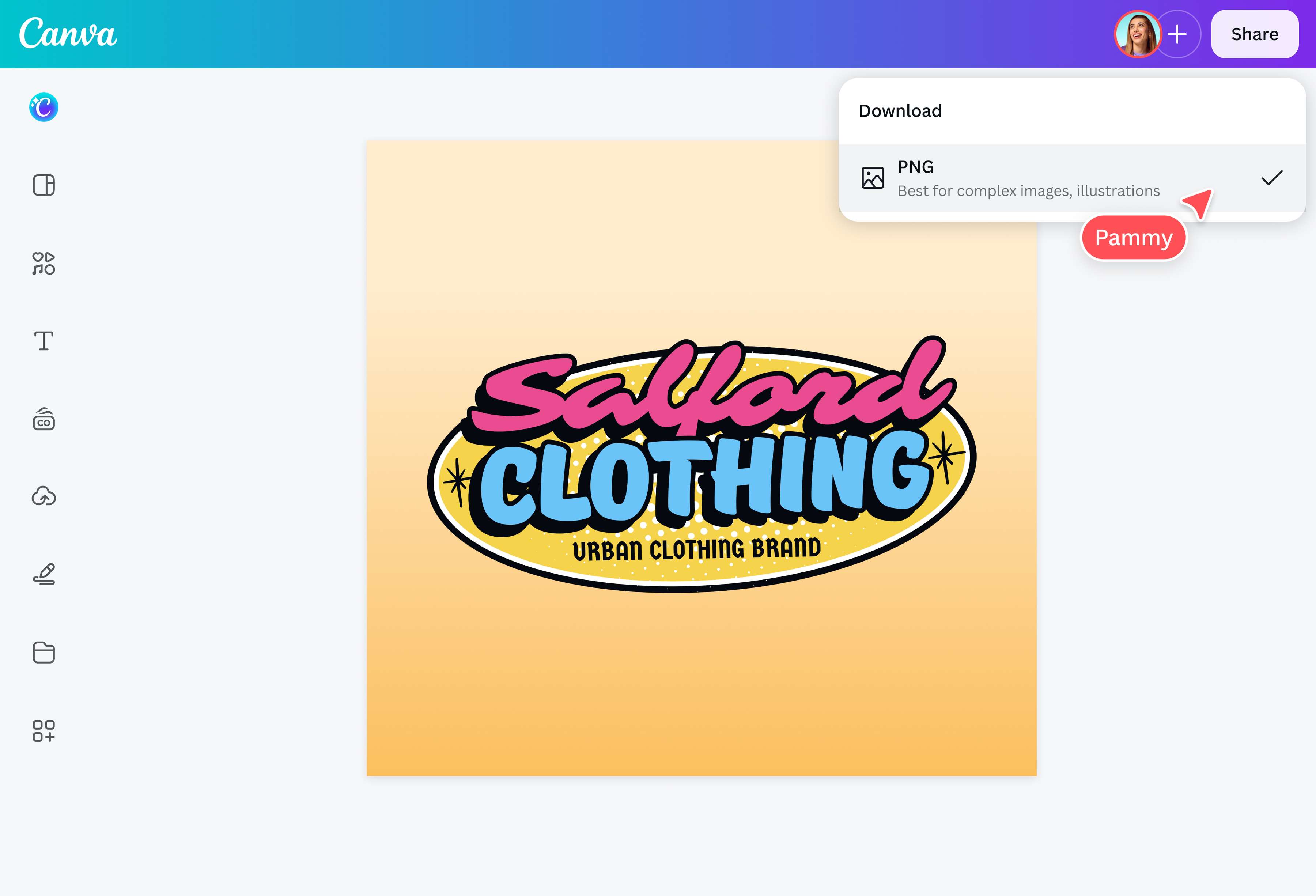
Hacé clic en “Descargar” para guardar el archivo en tu dispositivo. También podés compartirlo con otras personas desde Canva.Seguí editando en Canva
Antes de descargar la versión final, abrí el archivo en el editor para agregar texto, elementos gráficos, colores de marca o los últimos retoques que necesites.
Preguntas frecuentes
- Un convertidor de PNG es una herramienta digital que permite a las personas transformar y guardar archivos de imagen en formato PNG. Es especialmente útil para fotógrafos, diseñadores gráficos, desarrolladores web, creadores de contenido y otros creativos cuyos proyectos de diseño y presentación requieren de visuales de alta calidad. Necesitan convertir sus archivos de imagen a PNG, ya que este formato admite fondos transparentes y compresión de alta calidad sin perder detalles.